
PDF 용량 줄이기 사이트 ,알 PDF압축
안녕하세요 PDF 용량 줄이기 관련해서 알아보고 계신가요?
이번 글에서는 PDF 용량 줄이기 사이트 및 알 PDF 압축 관련해서도 알려드리겠습니다
많은 현대인분들이 업무를 보면서 여러 전자문서를 사용하는데요 그중에서 활용 빈도가 큰것이 바로 PDF죠. 제가 나열한 정보 및 방법들을 보시죠
PDF 압축
1. 어도비 PDF 압축 [PC/모바일 무료 이용 가능]
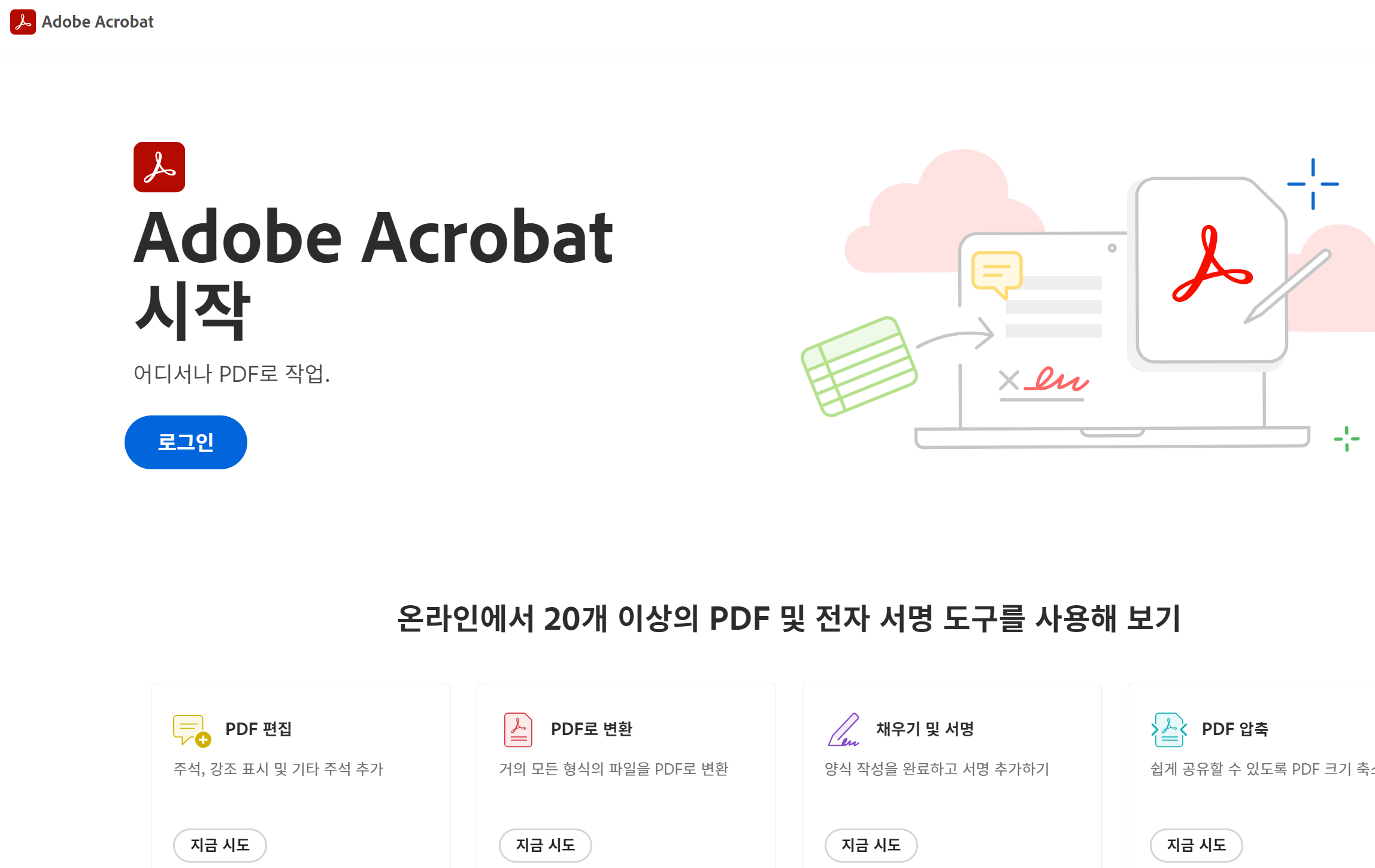
- PDF 파일 용량을 줄이는데에는 어도비사가 제공하는 PDF압축 서비스를 이용하는 것이 가장 간단합니다
- PC , 스마트폰 , 태블핏PC 으로도 줄일 수 있습니다
1. 사이트 접속 후 로그인 -> 사이트 바로가기 (최초 1회 사용시에는 로그인이 필요없지만 이후에는 로그인해야 합니다)
2. 상단 ‘변환’에서 ‘PDF압축’ 선택
3. 압축 수준을 선택해야합니다 (높음, 중간 , 낮음)
- 압축 수준이 높을수록 파일용량은 줄어들지만 그만큼 파일 본문에 있는 이미지 품질이 많이 떨어집니다
4. 압축 수준 선택 후 ‘압축’클릭
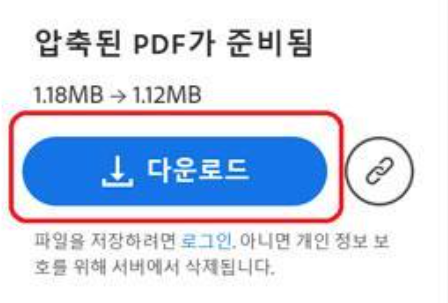
5. 이후 ‘압축된 PDF가 준비됨’이라는 메세지가 뜨면 이후 ‘다운로드’ 클릭
2. 알PDF 압축 [PC전용/개인 사용자 무료]
- 가끔 특정 소프트웨어 / 프로그램을 설치해 PDF 파일을 줄이기도 합니다 대표적인 것이 이스트소프의 ‘알PDF’입니다
- ‘압툴즈’ 홈페이지에서 알PDF 무료 버전을 다운로드 할 수 있습니다
- 알PDF는 개인 사용자에게만 무료입니다
- 기업이나 기관은 유료 버전을 구매해야 합니다
- 모바일 버전은 없으며 PC버전만 있습니다
- 알PDF는 PDF 문서 편집 기능도 제공합니다
- 인터넷이 연결되지 않은 오프라인 상태에서도 사용 가능합니다!
1. 알PDF 설치 후 실행 -> 바로가기
2. 메뉴 상단에 있는 ‘PDF 최적화’ 선택 후 압축할 PDF 선택
- ‘파일 열기’ 선택 후 파일은 연 다음 상단’도구’ 탭에 ‘PDF최적화’ 항목을 클릭 후 PDF파일을 압축해도 됩니다
3. 파일 압축 수준 선택 후 ‘적용’ 클릭
- 압축 수준이 높을수록 파일용량은 줄어들지만 그만큼 파일 본문에 있는 이미지 품질이 많이 떨어집니다
4. 압축된 PDF 파일을 열어 문제가 없는지 확인하기
5. 상단 ‘파일’ 클릭 후 ‘저장‘ 혹은 ‘다른 이름으로 저장’ 클릭 후 마무리 하기
u_9e5d3b5a

함께 보면 좋은 글

메차 카멜레온 가격 및 하는법 다운로드 설치

경주 XR 모빌리티버스 예매 예약방법 시간표 가격

성남시 에너지 지원금 신청방법 사용처 5부제

Pretty nice post. I just stumbled upon your blog and wished to say that I have truly
enjoyed surfing around your blog posts. After all I will be subscribing
to your feed and I hope you write again very
soon!
Rattling wonderful info can be found on blog.Blog range