
구글 코랩 사용법 결제 활용방법 다운로드 | 유료 가격
구글 코랩 사용법 가이드와 파이썬 코드 실행 환경 구축 및 파일 다운로드 방법부터 효율적인 AI 모델 학습 활용방법, 구독 플랜별 유료 가격 비교 및 카드 결제 절차까지 필수 이용 정보를 한눈에 알기 쉽게 상세히 완벽 정리해 드립니다. 데이터 분석 및 머신러닝 작업을 위한 코랩 무료 환경과 프로 플랜 차이점을 지금 확인해 보세요.
Google Colab
- 구글 코랩은 구글에서 제공하는 ‘jupyter 노트북’입니다
- Colab을 사용하면 웹브라우저를 통해서 클라우드 상에서 CPU 뿐만아니라 GPU나 TPU도 무료로 사용하여 Python과 Jupyter Notebook으로 데이터 분석을 할 수 있습니다.
- 인프라는 구글 클라우드를 기반으로 하기에 개인의 PC보다 더 좋은 성능 및 접근성을 제공하고 있습니다 – 보안 등의 이유로 접속이 차단된 곳에서는 사용 못 하실 수 있습니다
- 위와 같은 제약이 없으신 분들은 하드웨어 투자 및 번거로운 설정 과정을 하나씩 하지 않아도 되기에 딥러닝을 학습하는데 많이 쓰이고 있습니다
- 내부적으로는 코랩 + 구글드라이브 + 도커 + 리눅스 + 구글클라우드의 기술 스택으로 이루어져 있는 것으로 알려져 있습니다
- 로컬 PC에 주피터 노트북 / 주피터 랩을 설치하는 것에 비해 설정 과정이 간단합니다
- 무료로 Colab을 이용하려면 Resource 한도가 있지만, 교육용이나 간단한 실습용으로 GPU 또는 TPU를 써서 기계학습 모델을 훈련시켜보기에는 손색이 없습니다.
- Colab 한도를 높여서 더 빠른 GPU, 더 긴 타임, 추가 메모리를 사용하고 싶으면 유료 Colab Pro를 이용하면 됩니다.
1. Google Colab 장점
- 무료입니다
- 사용하기 굉장히 편리합니다 – 환경 설정 및 구동 준비 하는데 5분 정도 밖에 안 걸립니다
- 클라우드 기반입니다
- 여러명이 동시에 수정 가능합니다
- 인터넷 브라우저만 깔려있으면 언제 어디서든 접속해서 수정이 가능합니다 – 모바일도요!
- 저희가 흔히 쓰는 개인 PC보다 성능이 좋고 빠릅니다
- 학습 및 공유에 최적합 되어있습니다
- 일반적으로 사용하는 Jupyter 노트북에 비해 더 좋은 기능을 제공합니다 – 목차기능 , Markdown의 미리보기 기능 , 파워레벨 , 고양이 모드 등
- Git과의 연동이 용이해서 타인과 지식을 공유하기 좋습니다
- 오류 발생 시 ‘SEARCH STACK OVERFLOW’ 버튼을 클릭하시면 자동으로 스택 오버플로우 사이트 검색 결과가 나타납니다
2. 준비물
1. 구글 계정
- 학교 연계 계정 등 저장 용량이 큰 것 또는 무한대가 있으면 더 좋을 것 같습니다
- 기본 계정으로 해도 무관합니다
2. 웹브라우저
- 인터넷 연결이 되는 환경이기만 하면 됩니다
- 이왕하는거 크롬이면 좋습니다
3. 시작하기
- 여기에 접속 후 취소 버튼을 눌러주세요! -> 바로가기
- 브라우저 구글 계정은 접속 후에 변경하셔도 됩니다
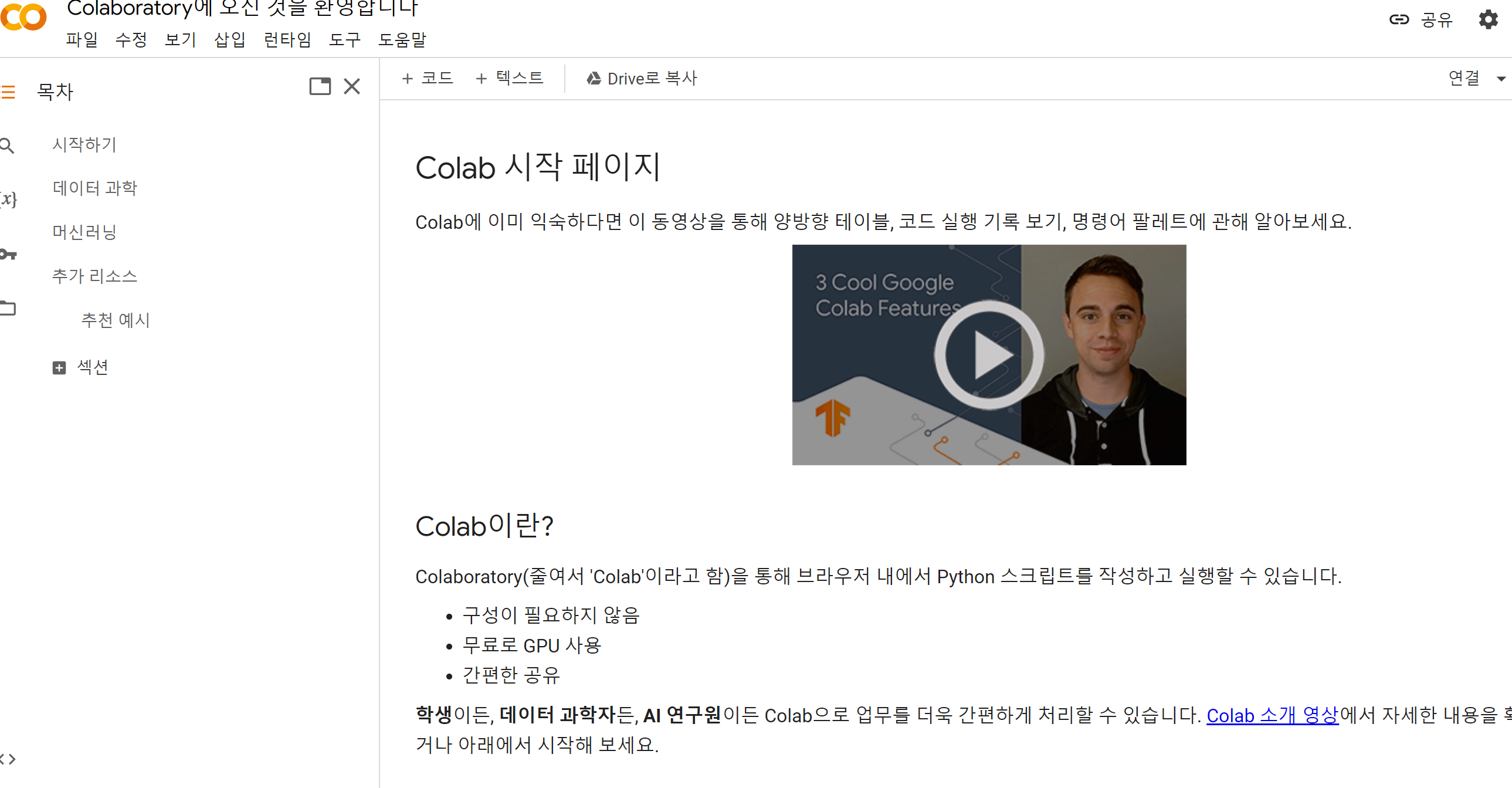
- 아래 사진과 같은 화면이 뜨실겁니다 –
아니라면 구글 드라이브에 접속 후 계정에 작업디렉토리를 만들고 그 디렉토리에서 코랩을 시작 시킬 수 있습니다
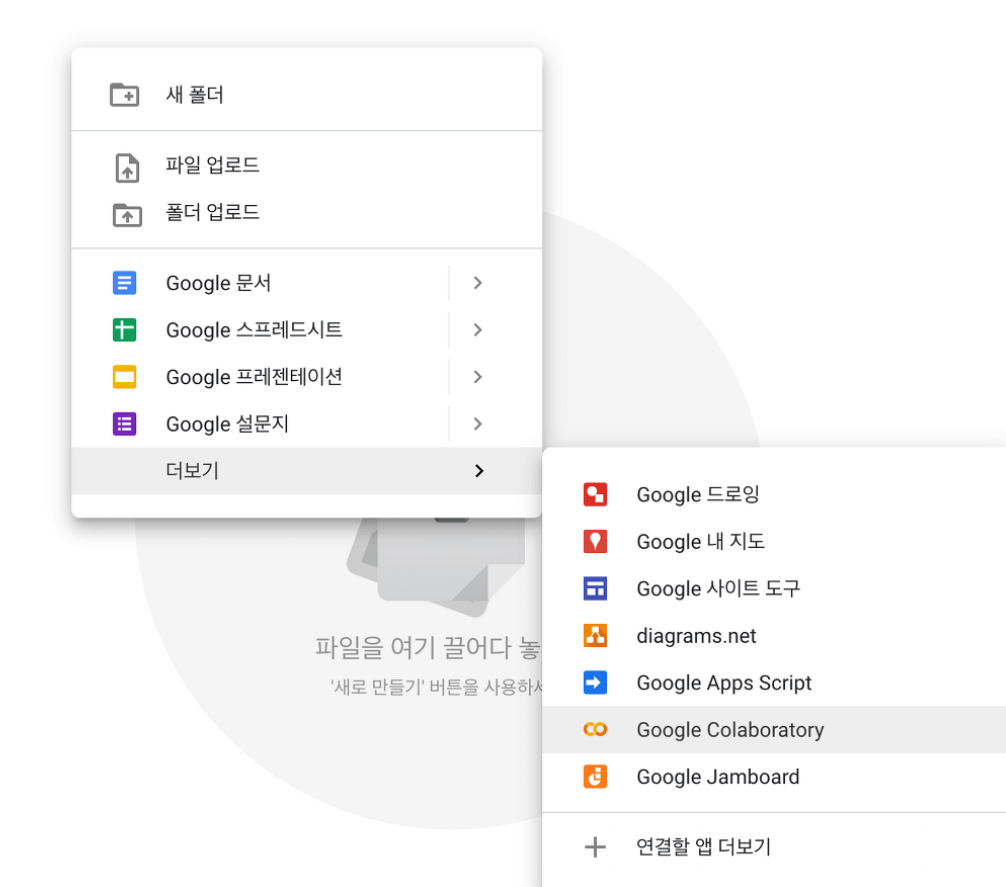
1. 공부를 위해 구글 드라이브 내 별도의 폴더를 만듭시다
2. 새로운 폴더내에 커서를 놓고 , 마우스 우클릭
3. 더보기 -> 연결프로그램 목록에서 ‘Google Colaboratory’ 클릭 – 목록에 없으시면 ‘연결할 앱 더보기’ 클릭 후 ‘colab’ 검색
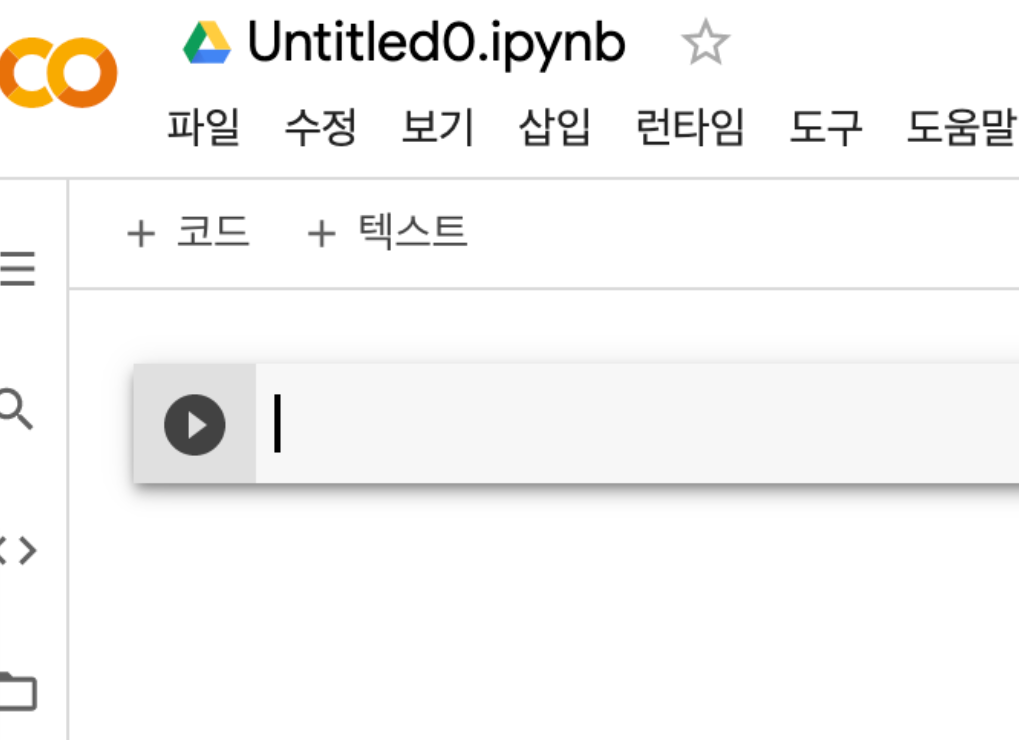
4. 아래와 같은 화면이 나오실텐데요 여기서 특정 폴더로부터 찾아가려면
- 구글 드라이브 -> 폴더 -> 연결하기로 시작이 가능하고 코랩 페이지에 들어가서 파일을 찾아서 여는 방법도 있습니다
4. 구글 드라이브 마운트
- 코랩은 구글 드라이브 마운트하여 스토리지로 쓸 수 있습니다
- 구글 드라이브를 마운트 하려면 두가지 방법이 있습니다
1. UI에서 연동하는법
1.1 코랩을 띄운 후 아래 사진과 같이 우측 폴더 아이콘을 클릭하시고 구글 드라이브 아이콘을 클릭해주세요
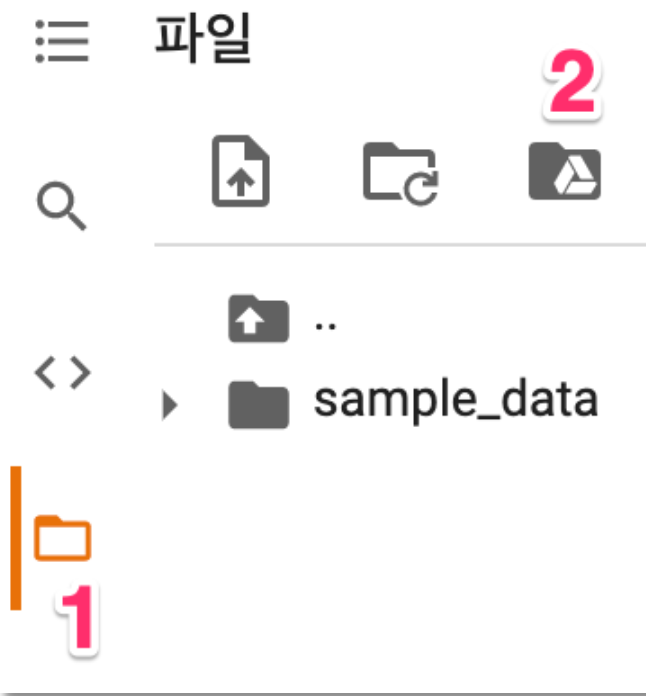
1.2 이후에 팝업이 뜨실텐데요 여기서 ‘GOOGLE 드라이브에 연결’ 클릭

1.3 이제 마운트가 간단하게 완료되실겁니다^^
2. command로 연동하는법
- 바로 위 첫번재 절차에서 마지막에 ‘아니요’를 클릭하세요
- 아래 사진과 같은 명령가 자동으로 입력이 되어 나타날텐데요. 이 커맨드를 직접 입력 후 실행하는 방법이 코랩에서 구글 드라이브를 마운트 하는 두 번째 방법 입니다

- 위 커맨드에서 뒤에 붙은 force_remint=True는 기존의 마운트 여부와 관계없이 다시 연동하라는 옵션입니다
- 기존에 연결을 한 적이 없다면 놓지 않아도 됩니다
- 만약 연동한지 얼마되지 않은 상태에서 다시 마운트하려 하면 저 옵션을 넣으라고 뜰거예요
1. 위에 뜬 것처럼 링크를 클릭하면 다음과 같은 코드창이 뜹니다

2. 이 코드를 복사해서 위 인증 (authorization code)에 붙여 넣으시면 마운트 됩니다
- 이제 구글 드라이브 마운트를 했으니 is 명령어와 cd 명령어를 통해 확인하고 이동할 수 있습니다
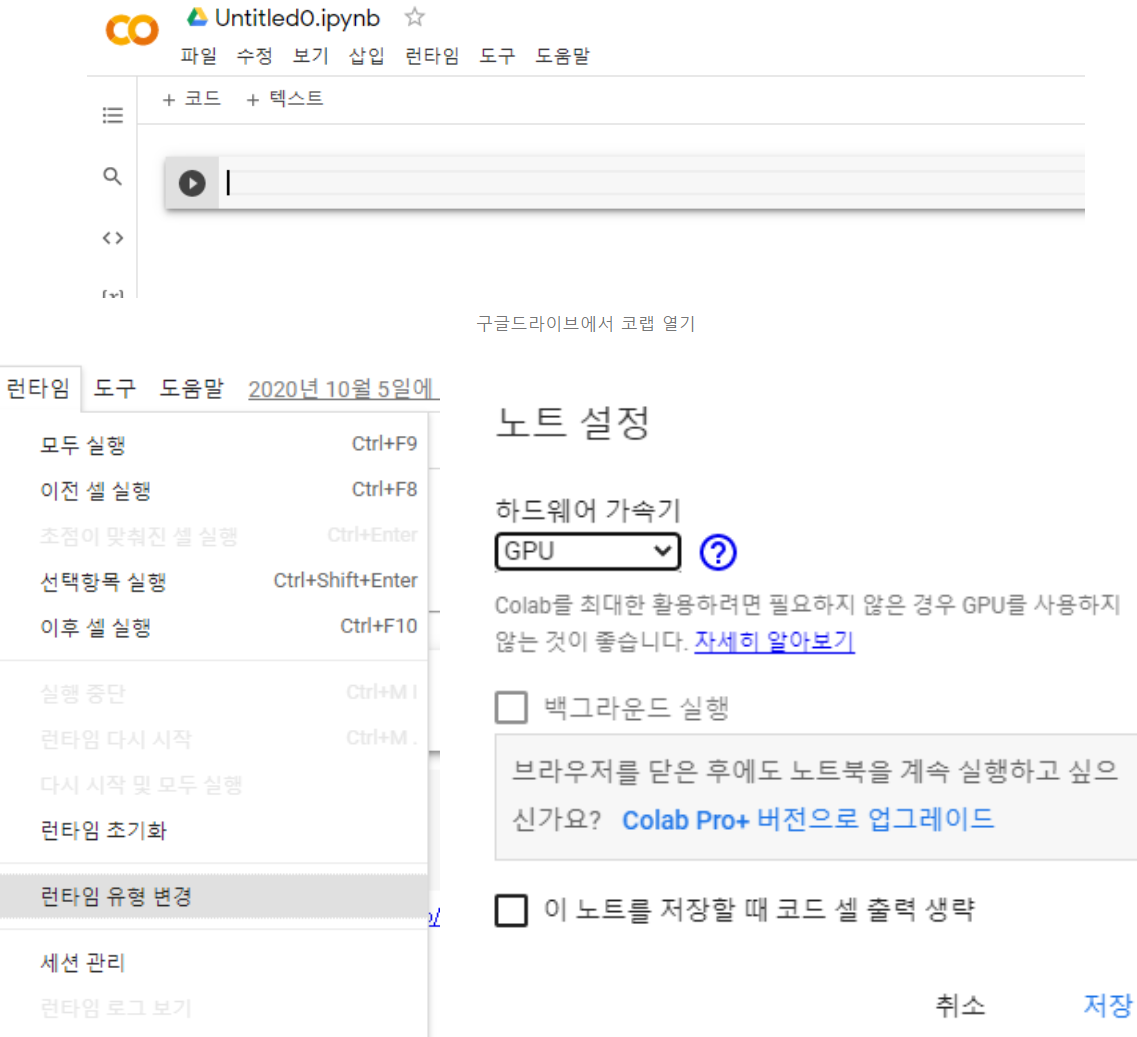
5. 런타임 유형 변경 GPU , TPU
1. 상단에 ‘런타임’클릭
2. ‘런타임 유형 변경’ 클릭
3. ‘GPU’ 또는 ‘TPU’ 택하시면 됩니다
구글 코랩 모르면 손해인 내용
u_9e5d3b5a


함께 보면 좋은 글




댓글 0
첫 댓글을 남겨보세요.