
팀 뷰어 다운로드, 사용법 (원격제어)
안녕하세요 팀뷰어 다운로드 및 사용법에 관련해서 알아보고 계신가요?
원격 제어 및 원격 지원 소프트웨어인 팀뷰어 다운로드 방법과 사용법을 알려드리겠습니다. 많은 분들이 멀리 있는 본인의 개인용 또는 업무용 컴퓨터에 접속하려고 사용하시는데요. 제가 나열한 사용 방법 및 정보들을 같이 보시죠
원격 제어 팀뷰어 다운로드 및 사용법
- 팀뷰어는 무료 및 유로버전이 따로 있습니다
- Windows , macOS , Linux , iOS, Android 등 다양한 플랫폼에서 이용 가능합니다.
1. 팀 뷰어 다운로드
1. 팀뷰어 홈페이지로 들어가주세요! -> 바로가기

2. 우측 상단에 ‘무료 다운로드’ 클릭
3. 다시 한번 ‘무료 다운로드’ 클릭
4. 다운로드 페이지에서 OS를 선택해주세요
5. 하단에 ‘TeamViewer Full Client’ 에서 Download 버튼을 클릭

6. 다운로드가 된 팀 뷰어 프로그램을 실행
7. ‘기본 설정으로 설치’ 선택 하시고 ‘동의-다음’ 클릭
8. 설치 완료 후 라이선스 , 개인정보 관련 약관들이 나올 겁니다 동의 체크하시고 ‘계속’ 클릭
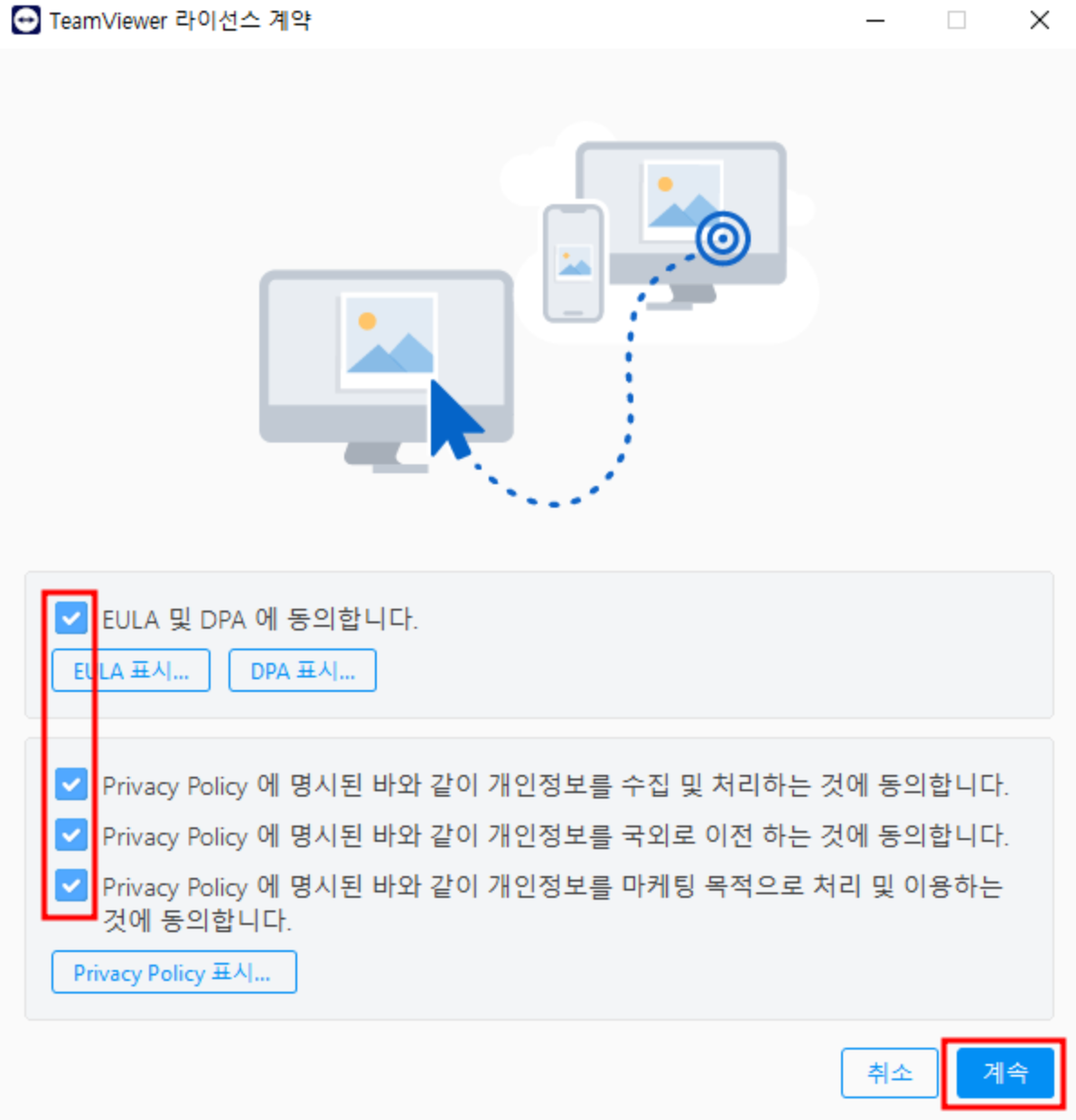
설치가 완료되었을 겁니다^^
2. 팀 뷰어 사용법
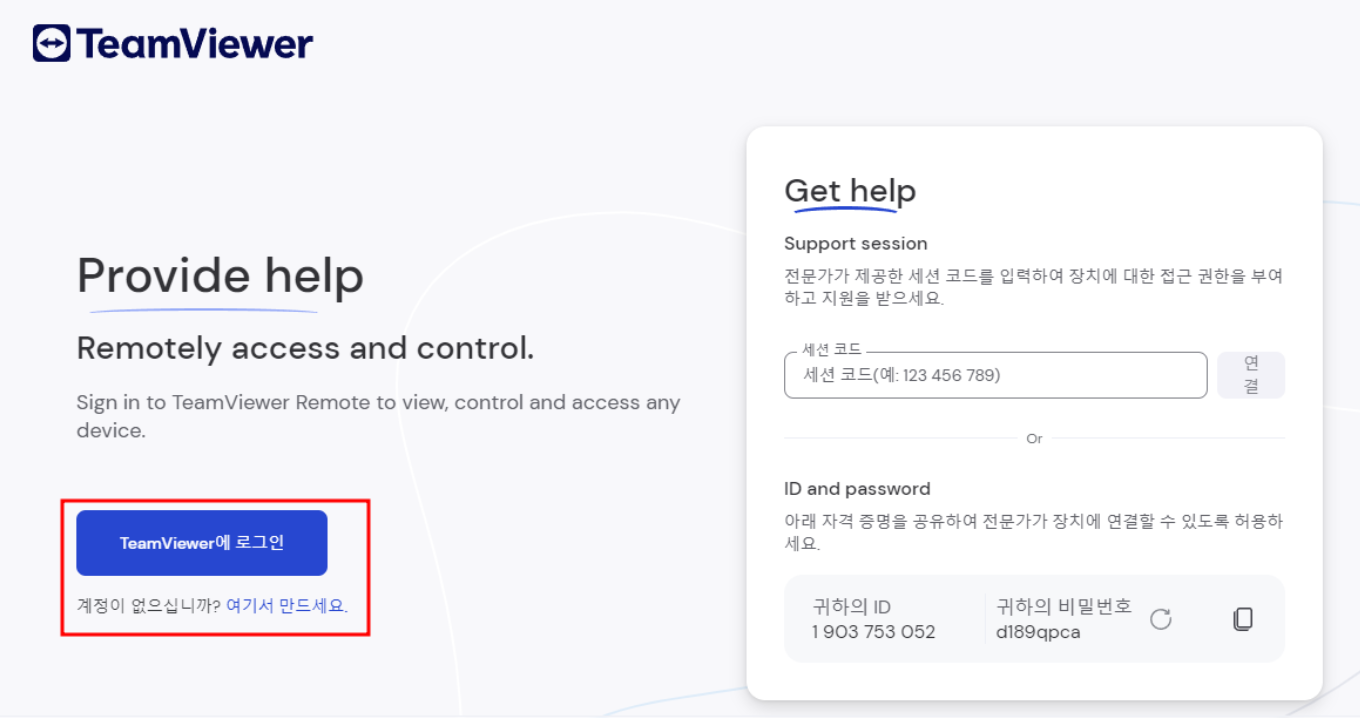
1. 팀뷰어 프로그램에 접속 후 계정을 하나 생성합니다 (구글, 마이크로소프트 계정으로 연동 가능)
2. 간단하게 회원가입 후 로그인하세요!
3. 원격제어를 위해 팀뷰어 홈화면에서 ‘세션 만들기’ 클릭
4. 세션 이름 설정, 링크 공유, 이메일 초대 등의 기능 있습니다 설정 후 ‘저장’ 클릭
5. 세션이 생성되었을 겁니다 이제 위 사진처럼 세션 코드를 다른 컴퓨터에 입력합니다
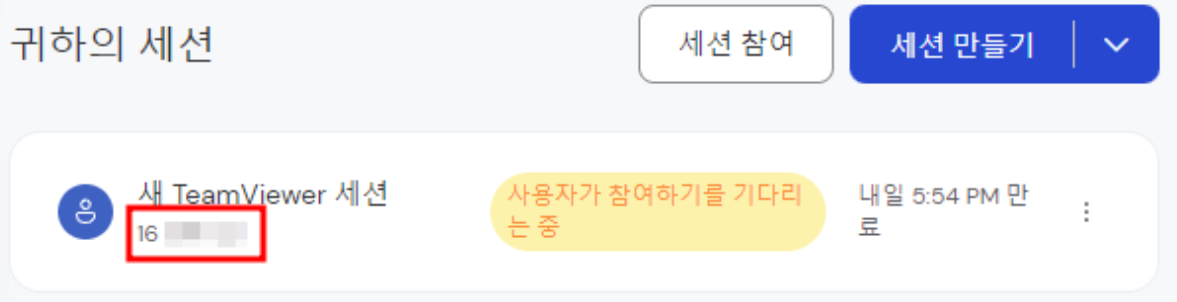
6. 다른 컴퓨터에서 팀 뷰어 프로그램 접속 후 오른쪽에 생성한 세션 코드를 입력 후 ‘연결’ 클릭
7. ‘세션 시작’ 클릭
8. ‘세션 참가’ 클릭
이제 원격 제어를 하실 수 있을겁니다^^
참고
u_9e5d3b5a





댓글 0
첫 댓글을 남겨보세요.