마인크래프트에는 두가지 게임 플레이 방식이 있죠. 싱글플레이 , 멀티플레이입니다. 그 중에서도 초대를 하여 멀티플레이 하는 방법에 하마치가 필요합니다.
오늘은 하마치 소개와 함께 다운로드, 터널 문제, 서버 여는 법, 사용법, 네트워크 어댑터 오류 등 마크를 하시는데 지장이 없도록 정보를 제공할께요.
같이 마크 멀티플레이 즐겨보죠.
1. 하마치란?
하마치는 ‘Logmeln’이라는 곳에서 판매중인 VPN 서비스입니다! VPN은 많이 들어보셨을거예요. 다른 말로는 ‘가설 사설망’이라고도 합니다.
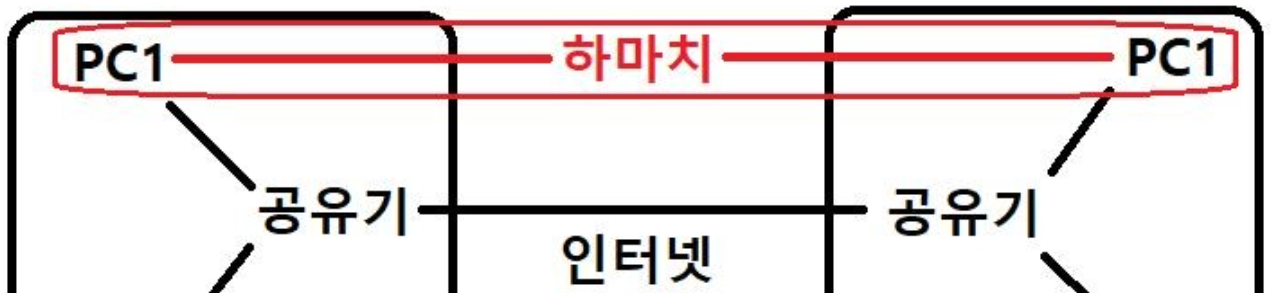
예시를 들어드리겠습니다. 각자 집에 공유기가 있죠! 그 공유기를 중심으로 연결된 pc들을 하나의 사설망입니다! 같이 마크를 하고자하는 친구 집에도 하나의 사설망이 있죠? 자 이렇게 구분이 되어있을때, 각자의 집이 아닌 내 PC 와 친구의 PC 사이에 터널을 하나 만든다고 생각하시면됩니다! 사설망을 새로 만드는거죠!
이러면 멀티가 되겠죠? 하지만 이렇게 이용하기 위해서는 각자 PC에 설치를 해야 합니다!
1. [최신] 하마치 다운로드
2. 하마치 윈도우 방화벽 설정
방화벽을 열어야 친구가 내 네트워크에 접속하거나 할 수 있어요! 미리미리 설정해주어야 합니다!
1. 윈도우 검색창에 ‘방화벽’ 검색 후 ‘방화벽 상태 확인’ 클릭
2. ‘Windows Defender 방화벽을 통해 앱 또는 기능 허용’ -> ‘설정 변경’ -> ‘다른 앱 허용’ 클릭
3. ‘찾아보기’ -> ‘내 PC’ -> ‘로컬 디스크(C:)’ -> ‘Program Files(x86)’ -> ‘LogMeln Hamahi’ -> ‘Hamachi-2-ui.exe’ 열기
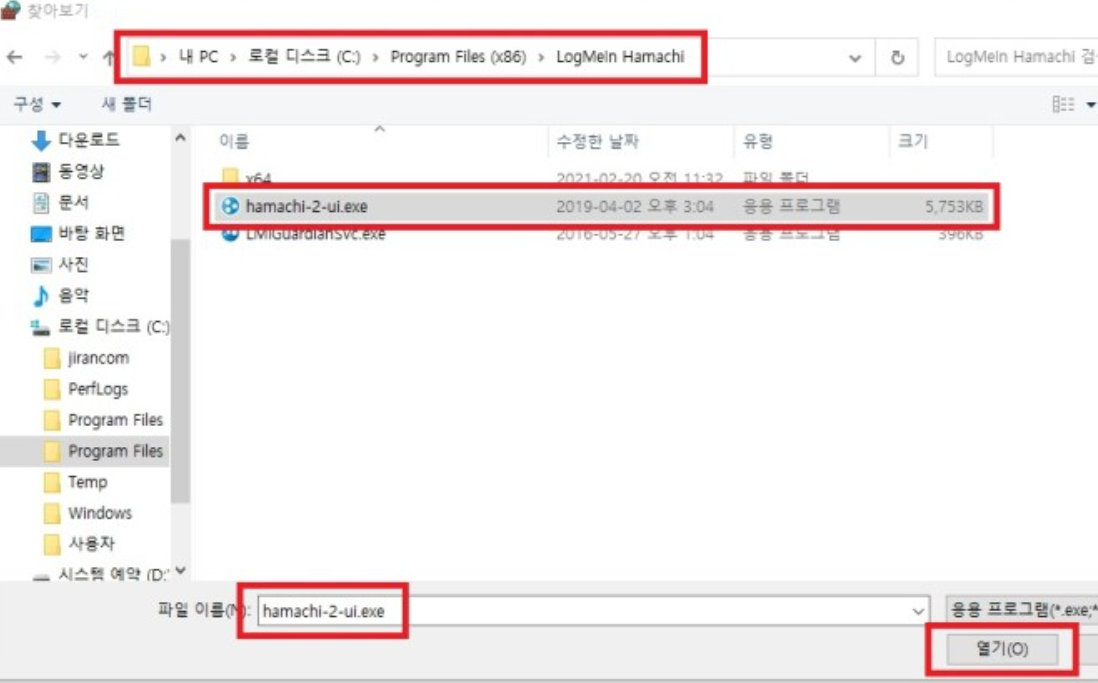
4. ‘Hamachi Client Application’ 추가 되었는지 확인 후 ‘추가’ 클릭
5. ‘Hamachi Client Application’ 있는지 확인 후 ‘확인’ 클릭
3. 하마치 연결 설정
두가지 설정 법이 있는데요.
1. 나 -> 친구 네트워크 접속
2. 친구 -> 내 네트워크 접속
3.1 나 -> 친구 네트워크에 접속하는 법
1. 전원버튼 클릭 후 ‘기존 네트워크 가입’ 클릭
2. 친구가 네트워크를 만들면서 만든 ID와 암호를 받아서 입력해주세요!
3. 연결이 잘 되었는지 확인 필수!! – 녹색불 , 2/5명으로 표시되면 정상적으로 완료!!
3.2 친구 -> 내 네트워크에 접속하는 법(서버 여는법)
1. 전원버튼 클릭 후 ‘새 네크워크 만들기’ 클릭
2. 네트워크 ID , 암호 , 암호 확인 입력 후 ‘만들기’ 클릭
3. 네트워크가 잘 만들어졌는지 확인 필수!! – 녹색불 , 1/5명으로 표시되면 정상적으로 완료!!
4. 마인크래프트 멀티 즐기기
- 멀티를 하기 위해서는 버전이 같아야 합니다!!!
4.1 나 -> 친구 마크에 접속하는 법
1. 마인크래프트 접속 후 ‘멀티 플레이’ 클릭
2. ‘서버 추가’ 클릭 후 서버 이름 입력(아무거나)
3. 서버 주소에 하마치에 표시되어 있는(아래 사진 참고) 숫자를 입력 후 친구가 알려준 포트번호를 ‘:‘ 를 한 후 뒤에 붙이기
ex)25.64.111.111:9999
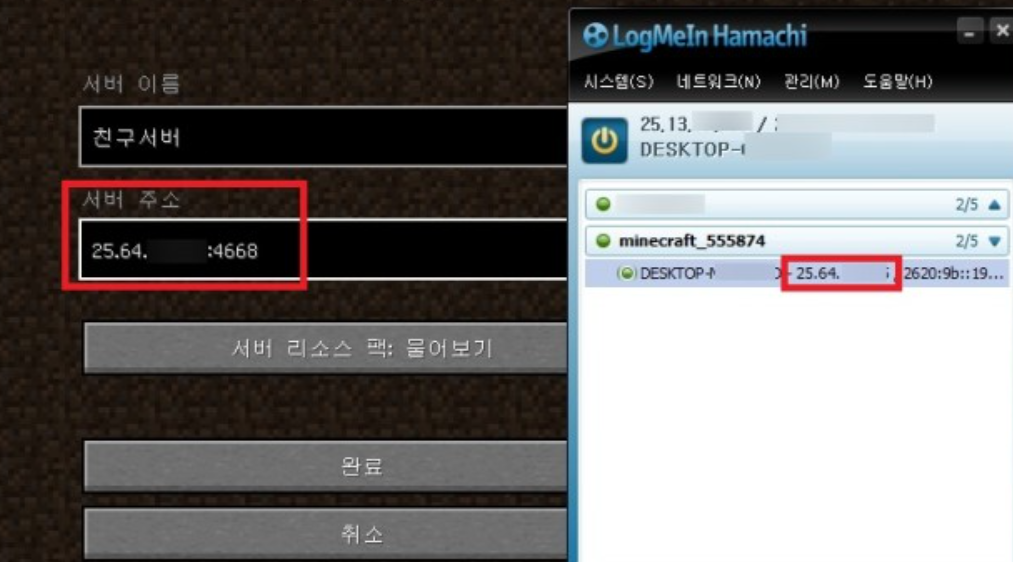
4. ‘완료’ 클릭 후 친구 서버 클릭 후 서버 참여하기!!
4.2 친구 -> 내 마크에 접속하는 법
1. 마인크래프트 접속 후 ‘싱글 플레이’ 클릭
2. 세계 선택 후 플레이 시작
3. ‘ESC’ 클릭 후 ‘LAN 서버 열기’ -> ‘LAN 세계 시작’
4. 화면 왼쪽 아래 나오는 포트번호!!! 기억하기 – T 누르면 다시 나타납니다.
5. 친구에게 포트번호를 알려주세요!
2. 하마치 상태 오류 해결법
1. 하마치 설치 및 사용 방법은 무엇인가요?
u003cstrongu003e새 네트워크 만들기u003c/strongu003e: 하마치를 실행한 후 u0022전원 버튼u0022을 클릭하고 u0022새 네트워크 만들기u0022를 선택합니다. 네트워크 ID와 비밀번호를 설정한 후 친구들이 이 네트워크에 접속할 수 있게 됩니다u003cbru003eu003cstrongu003e기존 네트워크에 가입하기u003c/strongu003e: 친구가 만든 네트워크에 접속하려면, u0022기존 네트워크에 가입u0022을 클릭하고 네트워크 ID와 비밀번호를 입력합니다. 정상적으로 연결되면 하마치 창에서 녹색 불이 표시됩니다u003ca href=u0022https://blog.naver.com/PostView.nhn?blogId=pakseung98u0026amp;logNo=222321454882u0022 target=u0022_blanku0022 rel=u0022noreferrer noopeneru0022u003eu003cbru003eu003c/au003e이 과정에서 방화벽 설정을 통해 하마치 프로그램을 허용해야 정상적으로 작동할 수 있습니다
2. 하마치 사용 시 발생하는 문제 해결 방법은 무엇인가요?
u003cstrongu003e네트워크 연결 문제u003c/strongu003e: 친구와 연결되지 않거나 LAN 연결이 되지 않는 경우, 인터넷 프로토콜 설정에서 u0022인터페이스 메트릭u0022 값을 1로 변경하면 문제가 해결될 수 있습니다u003cbru003eu003cstrongu003e방화벽 설정 문제u003c/strongu003e: 하마치가 방화벽에 의해 차단될 수 있으므로, 하마치 프로그램을 방화벽 예외 목록에 추가해야 합니다. 이를 통해 하마치가 정상적으로 네트워크에 연결될 수 있습니다