
DaVinci Resolve 다빈치 리졸브 무료 버전 다운로드 사용법
영상 편집 프로그램인 DaVinci Resolve 다빈치 리졸브 무료 버전 다운로드 및 설치 방법부터 초보자도 쉽게 따라 할 수 있는 기본 타임라인 편집 사용법 가이드 및 워터마크 없는 고화질 영상 렌더링 내보내기 설정 팁까지 꼭 필요한 핵심 이용 가이드를 한눈에 알기 쉽게 상세히 완벽 정리해 드립니다. 고성능 영상 편집 기능을 무료로 완벽하게 활용하는 노하우를 지금 확인해 보세요.
다빈치 리졸브
- 다빈치 리졸브는 무료로 사용할 수 있는 동영상 편집 프로그램입니다.
- 편집 , 색보정 , 시간 효과 , 모션 그래픽 , 오디오 후반 제작 기능이 모두 포함되어 있는 세계 유일의 일체형 소프트웨어입니다.
- 초보자들도 쉽게 사용법을 익힐 수 있습니다. 전문가가 필요로 하는 강력한 기능 또한 지원 가능합니다.
- 여러개의 응용 프로그램을 배우시거나, 각기 다른 작업을 위해서 소프트웨어 전환을 하실 필요 없이 고화질로 빠르게 작업이 가능합니다. 작업 전반에 걸쳐 카메라 원본 이미지 화질로 작업이 가능하다는 이야기입니다.
- 하나의 응용 프로그램을 사용해서 본인만의 후반 제작 스튜디오를 운영하는 것과 같은 효과를 볼 수 있습니다.
- 다빈치 리졸브 사용법을 익히시게 되면 할리우드 전문가 분들이 사용하는 것과 같은 도구 사용법을 익힐 수 있게 됩니다.
다빈치 리졸브 무료 다운로드
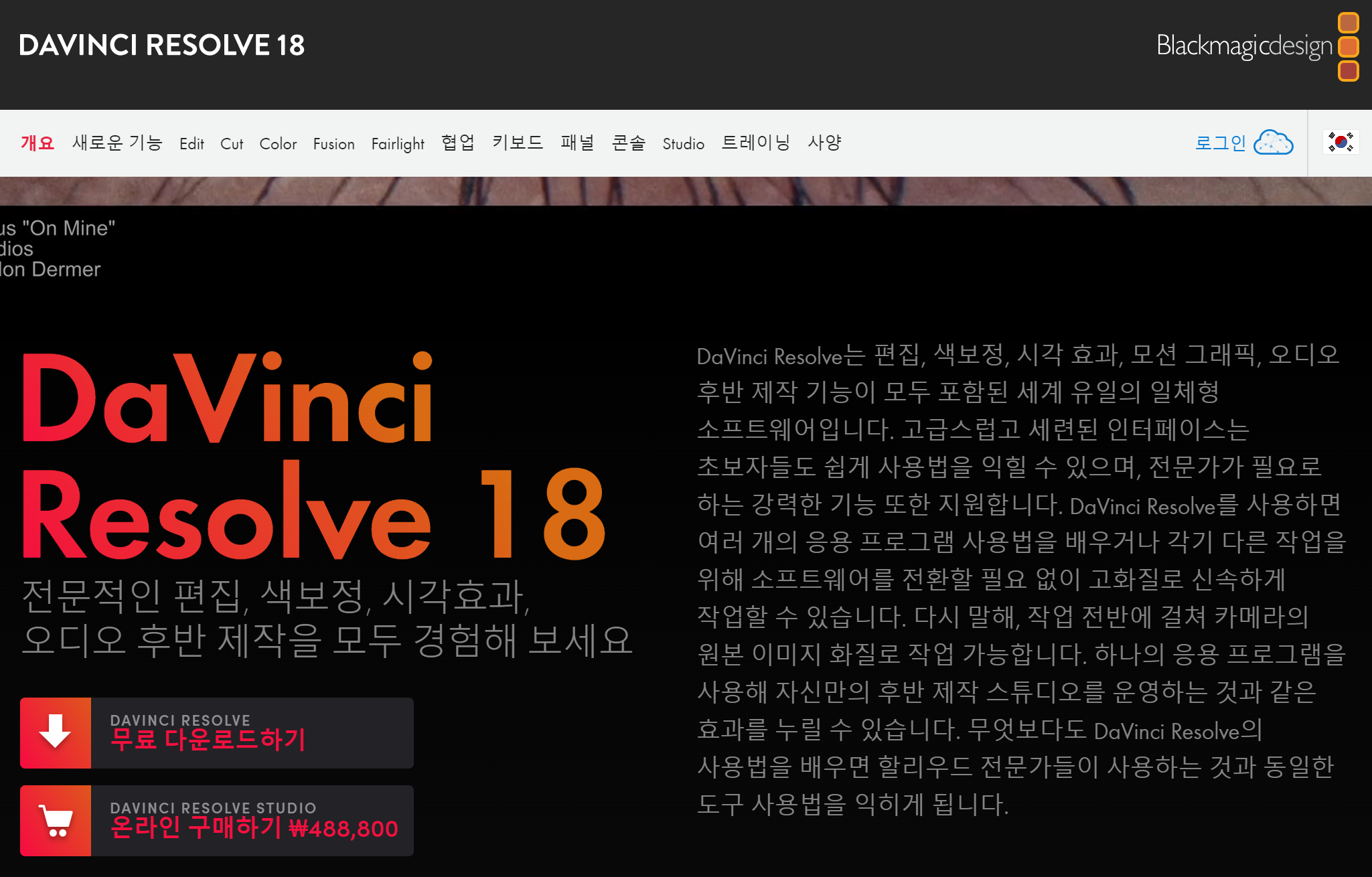
1. 위 링크를 통해 접속 후, 밑으로 내리시면 ‘무료 다운로드 하기’ 클릭
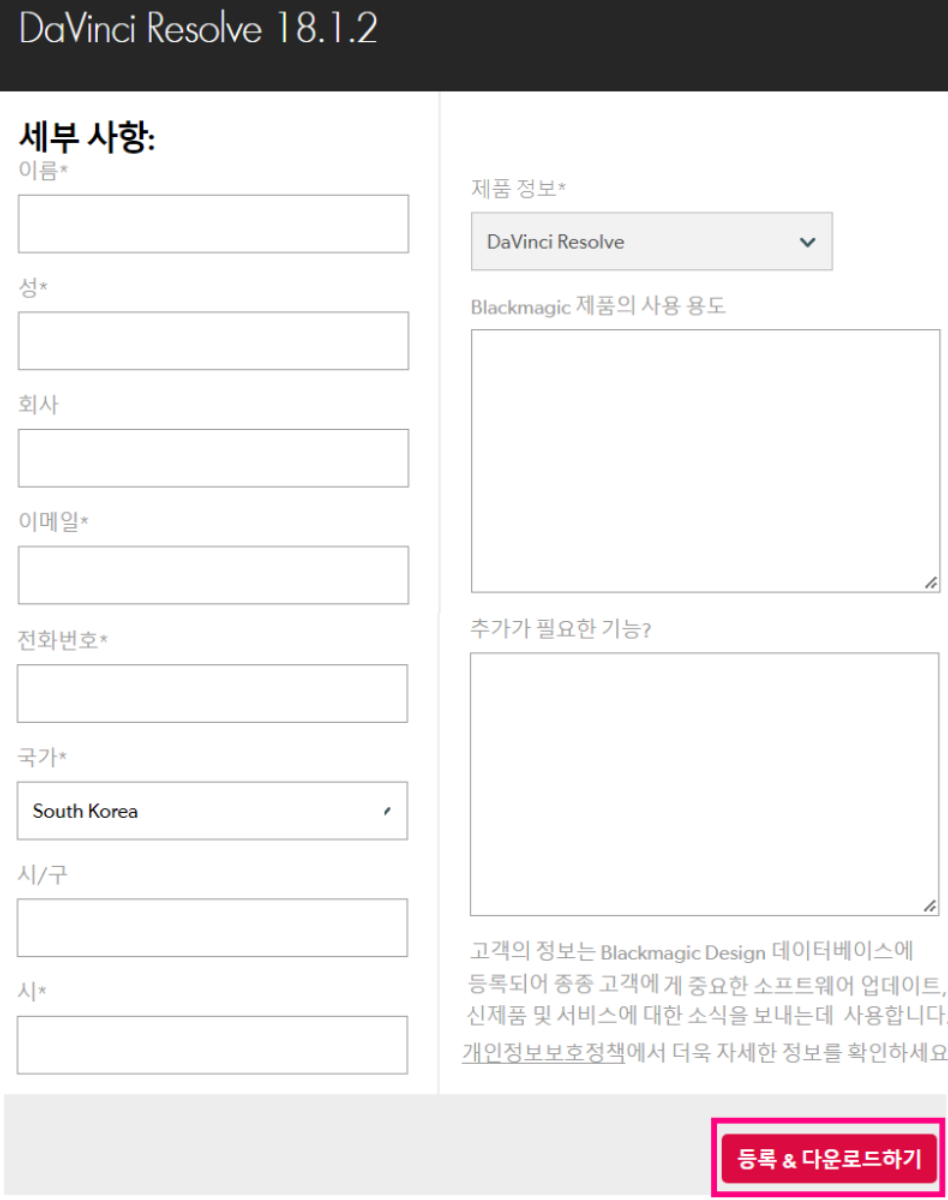
2. 다운로드 받을 운영체제 선택 후 개인 정보 입력 (실명 인증X)
3. 입력 완료 후 오른쪽 하단에 ‘등록&다운로드하기’ 클릭
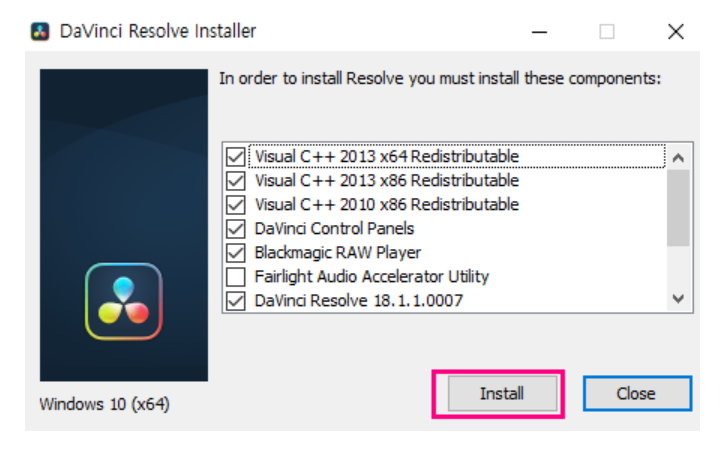
4. 압축 파일이 다운로드 완료가 되었을 겁니다. 이제 다운로드 폴더에서 압출 파일을 풀어봅시다. 아래 사진과 같이 ‘DaVinci Resolve_18.1.1_Windows’ 파일 클릭해서 프로그램 설치를 진행해주세요.

5. ‘Install’ 클릭
6. 좀 지나면 화면 몇 개를 거쳐 아래와 같은 화면이 뜨실겁니다. ‘Next’ 클릭
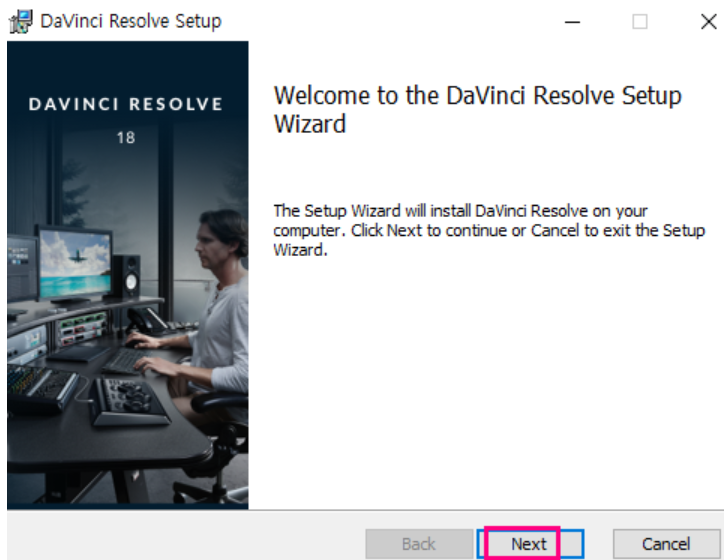
7. 라이센스 동의 체크 후 ‘Next’ 클릭 후 또 ‘Next’ 클릭
8. 마지막으로 ‘Install’ 클릭 이후 완료되면 ‘Finish’ 클릭
9. 재 부팅을 물어보는 창이 뜰텐데요. ‘아니요’ 클릭
10. 이제 바탕화면에 다빈치 리졸브 아이콘이 보이실겁니다.
다빈치 리졸브 사용법 – 한글 설정
1. 설치한 프로그램 실행
2. ‘Continue’ 클릭 후 하단에 ‘SKIP AND START RIGHT NOW’ 클릭
3. 왼쪽 상단에 ‘Davinci Resolve’ 메뉴 클릭 후 ‘Prefernces…’ 메뉴 클릭
4. ‘User’ 탭 클릭 후 ‘Language’ 항목에서 ‘한국어’ 클릭
5. 오른쪽 하단에 ‘Save’ 클릭 후 ‘OK’ 버튼 클릭
6. 이제 다빈치 리졸브 프로그램 종료 후 다시 시작하면 한국어 설정이 완료되었을겁니다^^
u_9e5d3b5a



![[10초 컷] 한글 hwpx hwp 변환 TOP3](https://bkgroup30.com/wp-content/uploads/2024/07/잡-블로그-008.png)
I like this blog it’s a master piece! Glad I detected this
ohttps://69v.topn google.Raise range