
플로어 플래너 사용방법 | 앱 뜻 하는 방법
플로어 플래너의 정확한 개념과 뜻 안내부터 PC 및 모바일 앱 환경에서 3D 도면을 손쉽게 도면 도면 제작 하는 방법 및 초보자를 위한 사용방법 가이드까지 핵심 이용 팁을 빠짐없이 한눈에 알기 쉽게 상세히 완벽 정리해 드립니다. 인테리어 배치 시뮬레이션을 통해 나만의 맞춤형 공간 레이아웃 디자인을 완성하는 꿀팁을 지금 바로 확인해 보세요.
플로어 플래너
1. 플로어 플래너란?
- 가구 배치 시뮬레이션을 도와주는 무료 프로그램입니다!
- 가상으로 직접 도면을 그리며, 셀프 인테리어 환경을 시각적으로 확인할 수 있습니다
- 이사 , 집안의 가구 배치 등을 바꾸고 싶을 때 도움이 많이 됩니다
- 장점 : 무료 , 프로그램을 따로 다운로드 할 필요X , 3D로 바로 변환가능 , 가구 크기를 마음대로 조정 가능
2. 플로어 플래너 한글 변환
1. 우선 플로어 플래너를 크롬으로 접속해주세요!!
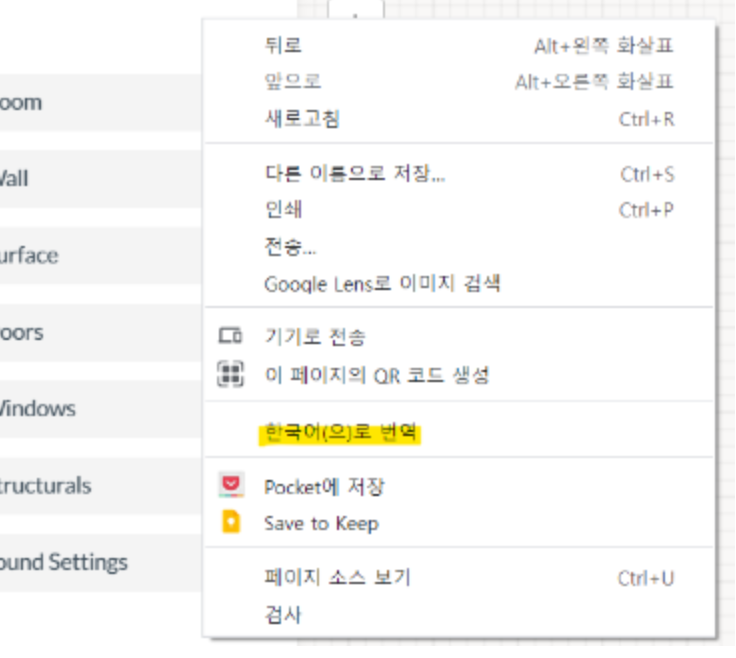
2. 마우스 오른쪽 버튼을 이용해 ‘한글로 번역’ 클릭
- 완벽한 번역은 안되지만 프로그램을 이용하시는데에 무리 없는 수준이므로 도움이 되실겁니다
- 도면이 아닌 영어 텍스트가 있는 화면에 대고 마우스 오른쪽 버튼을 클릭해야 메뉴 확인이 가능합니다!
3. 플로어 플래너 사용법
플로어 플래너 가입 및 프로젝트 생성
1. 플로어 플래너 사이트에 접속해주세요!
2. 오른쪽 위에 ‘Free sign up’ 클릭 – 이메일 주소로 가입시 나의 대쉬보드가 나옵니다
3. 여기서 가운데에 있는 ‘Create project’를 클릭 후 프로젝트 생성
- 완성하신 결과물을 고화질로 보시고 싶다면 가입 후 유료로 업그레이드 해야 합니다
- 화질이 낮아도 가구 배치 하는데에는 어려움이 없어 무료 계정으로도 충분합니다
플로어 플래너 집 골격 만들기
- 위에서 생성하신 프로젝트를 들어가 ‘망치 아이콘’을 클릭하시면 여러 요소들이 나옵니다
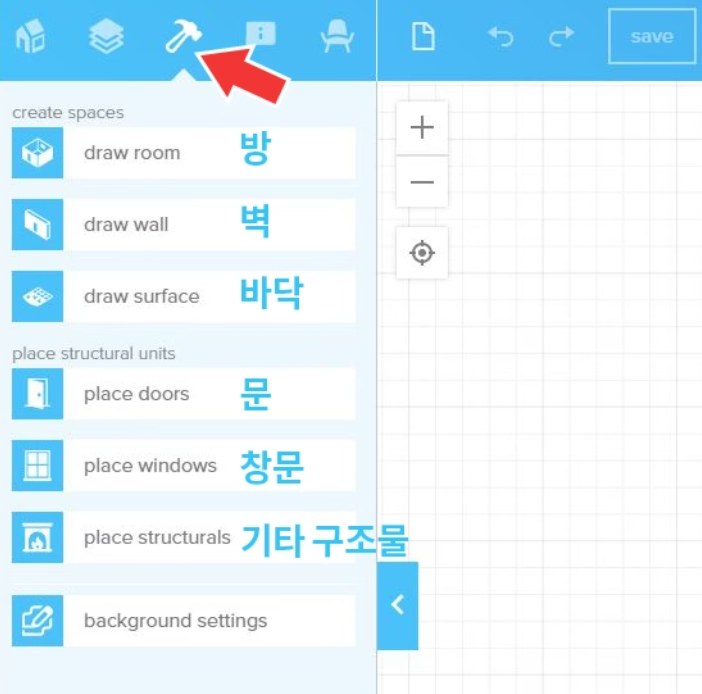
- 간단하게 방 1개만 그릴 시에는 1번째 ‘draw room’를 눌러서 드래그, 그 이상은 여러 개를 붙여서 그리면 됩니다.
- 복층 오피스텔이라 계단 필요하면 6번째 ‘place structurals’ 클릭 후 난간, 계단, 기둥 등을 활용하세요!
- 어느정도 바탕이 잡혔다면 오른쪽 상단에 ‘3D’ 클릭 후 작업도 해보세요!
더 자세한 플로어 플래너 사용법을 알고 싶으시다면 아래 링크를 클릭해주세요
u_9e5d3b5a


함께 보면 좋은 글




댓글 0
첫 댓글을 남겨보세요.