안녕하세요 크롬 원격 데스크톱 모바일에 관련해서 알아보고 계신가요?
이번 포스팅에서는 크롬 원격 데스크톱에서 모바일 연결하는 방법(키보드, 우클릭)을 알려드리겠습니다. 많은 분들이 재택근무를 할 때 많이 찾게 되는데요. 대표적인 것이 크롬 원격 데스크톱이죠. 제가 나열한 사용 방법 및 정보들을 같이 보시죠
크롬 원격 데스크톱 모바일 설정법 3가지
크롬 원격 데스크톱이란?
- 원격 데스크톱은 컴퓨터나 스마트폰, 태블릿 등의 기기를 통해 멀리 떨어진 장소에 있는 컴퓨터를 원격 조작할 수 있는 기능입니다
1. 크롬 원격 데스크톱 다운로드
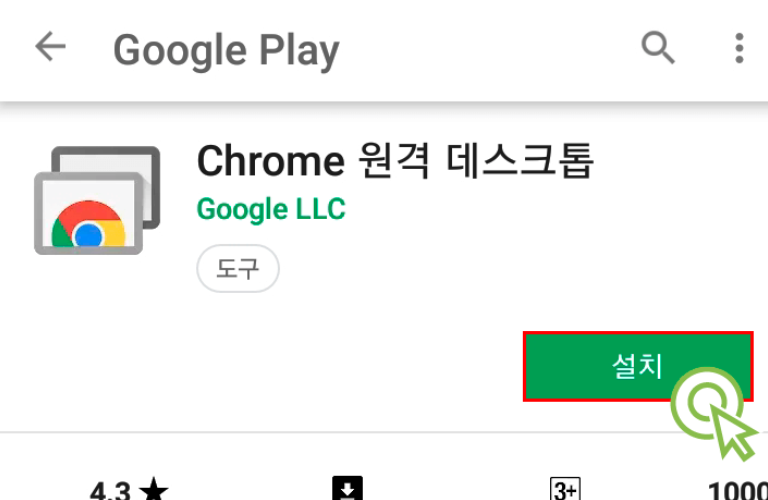
1. 구글 플레이 스토어 또는 앱 스토어에서 ‘크롬 원격 데스크톱‘을 다운로드 해줍니다!
2. 앱을 실행해주세요!
2. 동일한 구글 계정 로그인
- 앱을 열고 동일한 구글 계정으로 로그인해주세요!
3. 내 컴퓨터에 액세스

1. 제어당하는 컴퓨터에서 ‘내 컴퓨터에 액세스’를 누르세요
2. 원격 액세스 설정에서 ‘사용’을 클릭해주세요!
4. PIN번호 입력
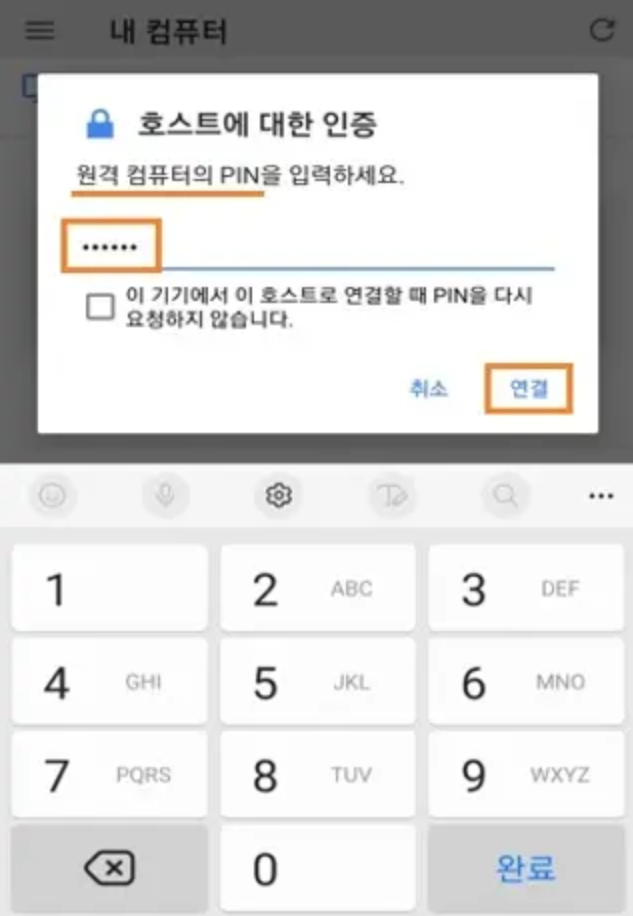
1. 표시될 이름과 PIN번호를 입력합니다
2. 핀 번호 입력 후 연결 클릭해주세요
5. 오류 발생 주의사항 및 참고사항
- 크롬 최신 버전을 확인해주세요!
- 다른 확장 프로그램과 충돌은 없는지 확인해주세요!
- 접속해야 할 컴퓨터가 꺼져 있지는 않은지 확인해주세요!
- 방화벽 설정에 의해서 제한되어 있지는 않은지 확인해주세요!
- 보안 소프트웨어에서 차단되어 있는지 확인해주세요!
- 동일한 구글 계정이 맞는지 확인해주세요!
- 원격 제어는 1대1로만 가능합니다
- 구글 계정 , PIN번호 정보가 제 3자에게 유출되지 않게 주의하세요!
- 모바일 데이터를 많이 사용하기에 , 요금이 무제한이거나 와이파이 환경에서 접속하시는걸 추천드립니다!